Gebruikershandleiding PGB-Systeem
Stap-voor-stap uitleg voor zorgverleners en budgethouders over het gebruik van het portaal.
01. Account & Cliëntbeheer
Voordat je zorg kunt registreren, moet de basis goed staan.
Cliënt toevoegen: Klik op je dashboard op de groene knop + Nieuwe Cliënt om een nieuw dossier te starten.

Veilig Cliëntbeheer:
Wij hanteren een privacy-first beleid. We slaan bewust alleen de voornaam en achternaam op. Hoe minder data we beheren, hoe veiliger de gegevens van jouw cliënt zijn.
- 1 Vertegenwoordiger: Koppel een contactpersoon voor de facturatie zodat de factuur direct bij de juiste persoon terechtkomt.
- 2 Budgetbewaking: Stel het totaal maandbudget en een waarschuwingspercentage (bijv. 80%) in om overschrijdingen te voorkomen.
- 3 Tarieven: Voer je uurtarief en kilometervergoeding in. Het systeem gebruikt dit om realtime het resterende budget te berekenen.
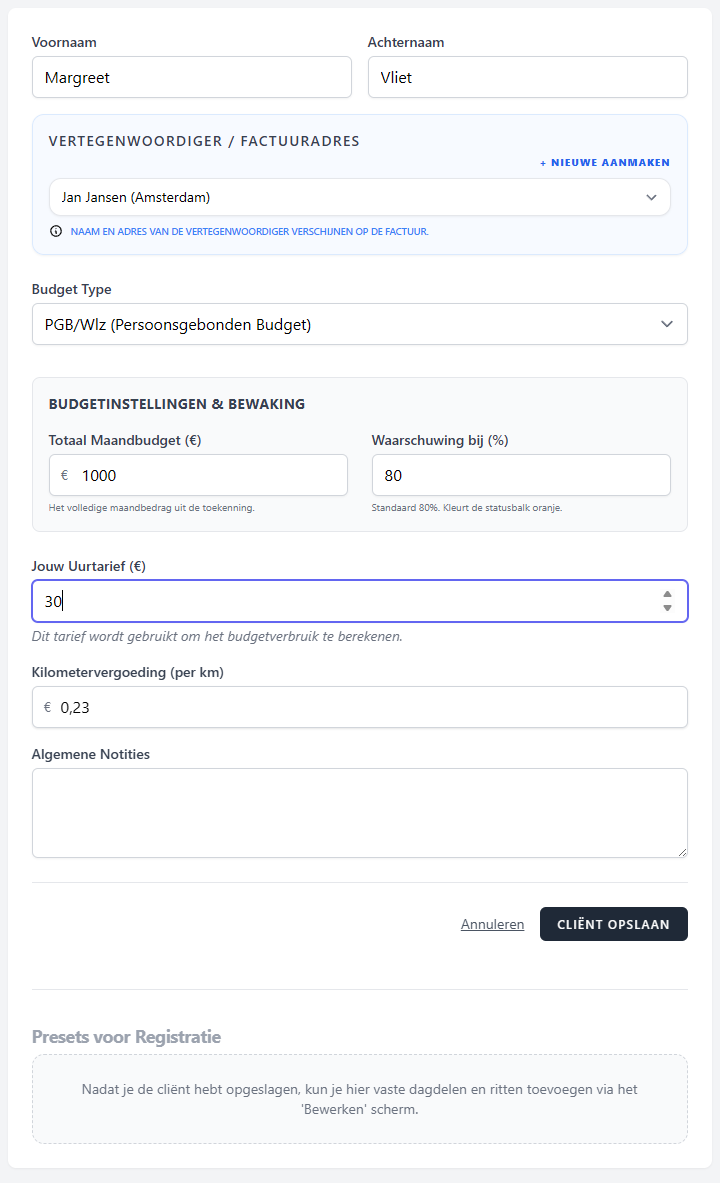
Het cliëntformulier met budget- en tariefinstellingen.
Presets voor snelle registratie
Nadat je de cliënt hebt opgeslagen, wordt je automatisch doorverwezen naar de presetsvelden, hier kun je Presets aanmaken. Dit zijn sjablonen voor werkzaamheden die vaak terugkomen, waardoor je met één klik uren kunt schrijven.
Dagdelen (Uren)
Bijv: 3.50u voor "Sport in Beweging". Gebruik altijd decimale getallen (15 min = 0.25, in dit voorbeeld is het dus 3.30 uur).
Dagritten (Vast bedrag)
Bijv: €4,60 voor "Rit naar de sportschool".
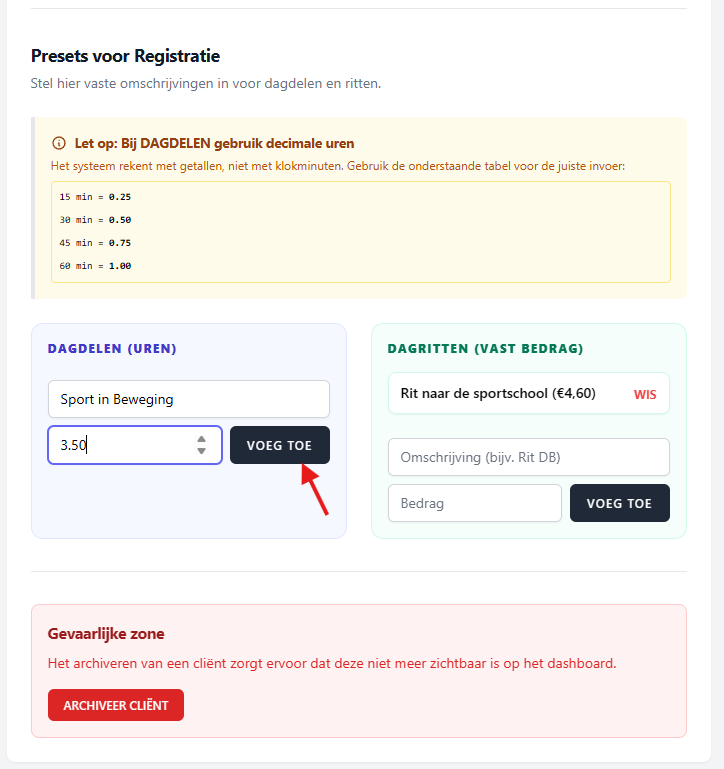
Tip: Je vindt de presets onderaan het bewerkingsscherm van een cliënt nadat deze voor de eerste keer is opgeslagen.
02. Vertegenwoordigers & Facturatie
Zonder vertegenwoordiger geen factuur. Beheer hier de contactgegevens voor de administratie.
Een Vertegenwoordiger is de persoon of instantie die de facturen ontvangt en de administratie voor de cliënt afhandelt. In ons systeem is dit een essentieel onderdeel voor een correcte facturatie.
Koppelen tijdens aanmaken:
Tijdens het aanmaken van een nieuwe cliënt kun je direct een bestaande vertegenwoordiger selecteren uit het menu, of een nieuwe aanmaken via de blauwe link + NIEUWE AANMAKEN.
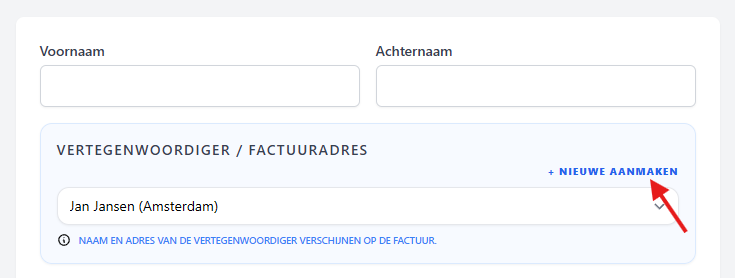
Tip voor directe facturatie: Heeft een cliënt geen externe vertegenwoordiger? Geen probleem. Je kunt de cliënt zelf ook als vertegenwoordiger opvoeren. Zo worden de facturen direct op naam van de cliënt gezet.
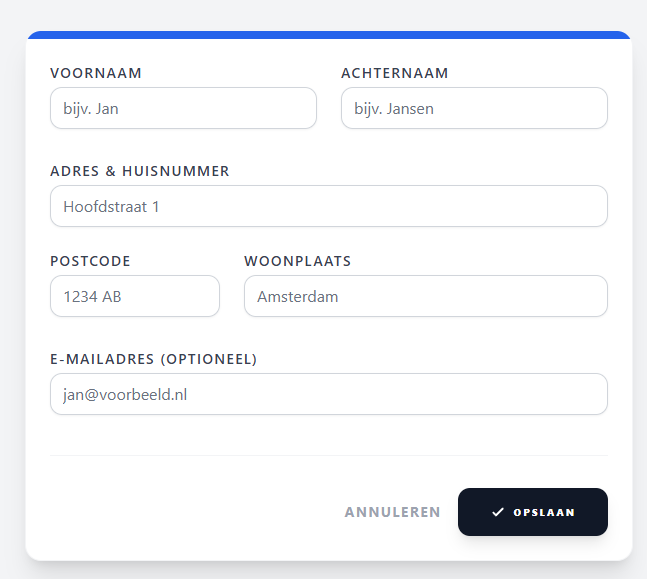
Het formulier: Essentiële data
In tegenstelling tot het cliëntprofiel, vragen we bij de vertegenwoordiger wél om volledige adresgegevens. Deze velden zijn namelijk wettelijk verplicht om een geldige factuur te kunnen genereren.
- Naam & Achternaam: De geadresseerde op de factuur.
- Adresgegevens: Straat, huisnummer, postcode en woonplaats voor de post/administratie.
- E-mailadres (optioneel): Voor het digitaal versturen van documenten of communicatie.
Beheerscherm Vertegenwoordigers
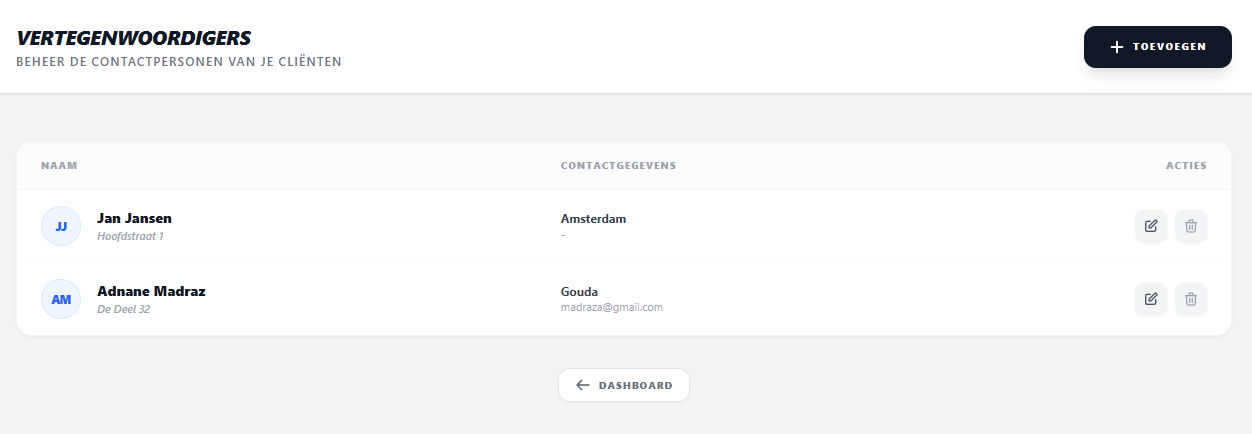
Wil je een overzicht van al je contactpersonen, of moet je een adres wijzigen? Via de knop Vertegenwoordigers op het hoofd-dashboard kom je in het centrale beheerscherm.
Bewerken
Klik op het pen-icoontje om gegevens van een bestaande vertegenwoordiger aan te passen.
Verwijderen
Met de prullenbak verwijder je een vertegenwoordiger. Let op: dit kan alleen als er geen actieve cliënten meer aan gekoppeld zijn.
+ Toevoegen
Snel een nieuwe contactpersoon toevoegen zonder eerst naar een cliëntprofiel te gaan.
03. Maandelijkse Export (CSV)
Genereer in een handomdraai een volledig overzicht van je gewerkte uren voor je eigen administratie of de facturatie.
Op het dashboard vind je de balk Maandelijkse Export (CSV). Deze balk is inklapbaar om je werkruimte overzichtelijk te houden. Door op het pijltje aan de rechterkant te klikken, klapt het export-menu open.
Hoe download je een export:
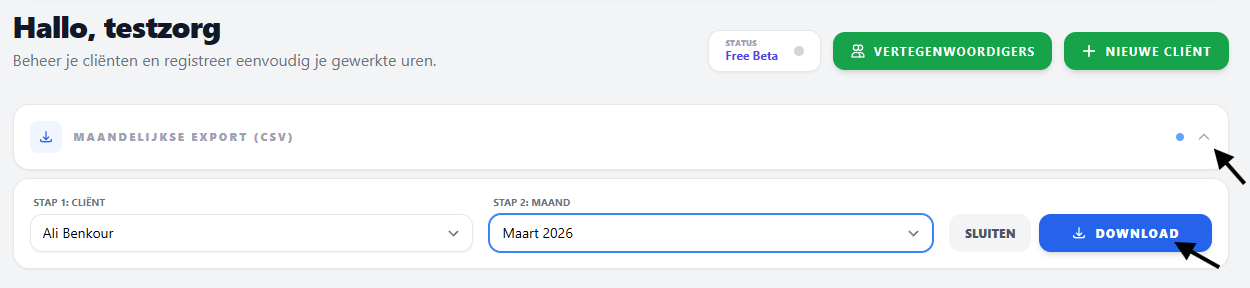
- 1 Stap 1: Cliënt – Selecteer de cliënt waarvoor je de gegevens wilt exporteren.
- 2 Stap 2: Maand – Kies de specifieke maand die je wilt inzien.
- 3 Download – Klik op de blauwe knop om direct een .csv bestand te genereren.
Inhoud van de export
De export bevat alle zorgsessies van de geselecteerde maand, ongeacht de status (bijvoorbeeld 'Betaald', 'Gepland' of 'Onkosten'). Dit bestand is uitermate geschikt om te openen in programma's zoals Excel of Google Sheets voor verdere analyse.
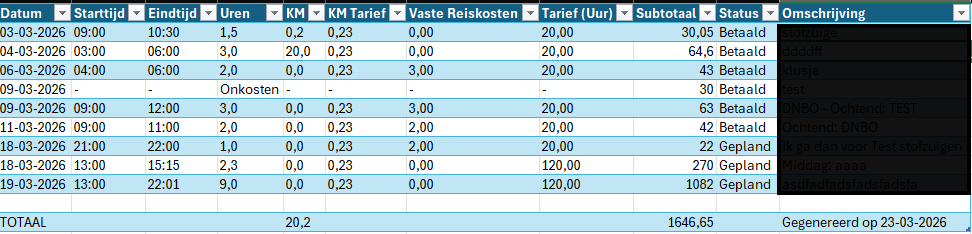
Wat staat er in het bestand?
Onderaan de export wordt automatisch een Totaal berekend voor zowel de uren als de bedragen van die maand.
04. Zorgsessies Registreren
Tijd schrijven hoeft niet lang te duren. Gebruik de presets om binnen enkele seconden je dag te verantwoorden.
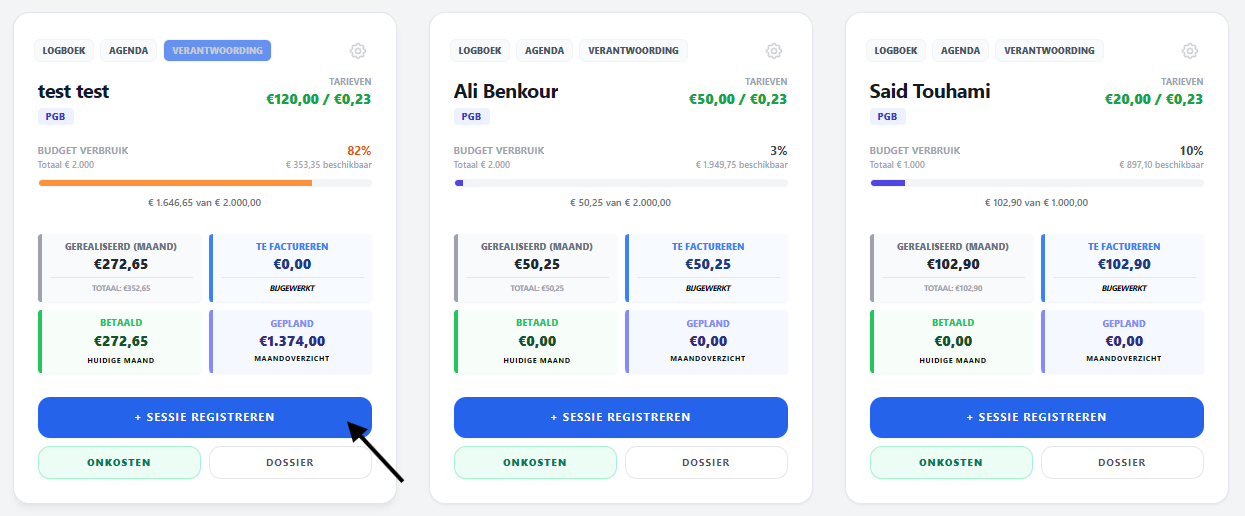
Op je dashboard zie je per cliënt een overzichtskaart. Klik op de grote blauwe knop + SESSIE REGISTREREN om een nieuwe sessie te starten voor die specifieke cliënt.
Het Registratieformulier
Wanneer je het formulier opent, staat de cliënt automatisch geselecteerd. Je kunt dit bovenin eventueel nog wijzigen als je voor een andere cliënt wilt schrijven.
Slim werken met Snelkeuzes:
Bovenaan het formulier zie je de Snelkeuzes. Dit zijn de presets die je eerder bij de cliënt hebt ingesteld.
1. Dagdelen (Uren):
Kies je een preset zoals 'Ochtend' of 'Middag'? Dan vult het systeem automatisch de Begin- en Eindtijd in op basis van het aantal uren in je preset. Ook de omschrijving wordt direct in het veld 'Notitie' geplaatst.
2. Vaste Ritten:
Kies je een vaste rit? Dan wordt het veld 'Aantal Kilometers' vervangen door een blauwe balk met de vaste prijs. Losse kilometers invullen is dan niet meer nodig.
Herstellen? Klik op de witte knop 'GEBRUIK KM' in de blauwe balk om weer handmatig kilometers in te voeren.
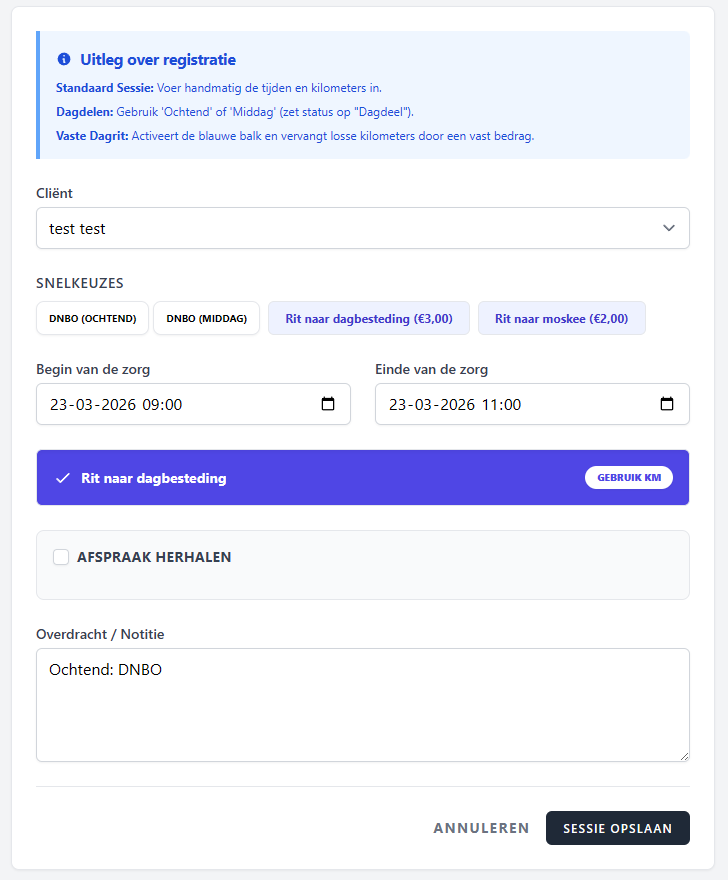
Periodieke afspraken herhalen
Heb je een vaste afspraak die wekelijks of maandelijks terugkomt? Vink dan AFSPRAAK HERHALEN aan. Er klapt een menu open waarin je de frequentie en de einddatum van de reeks kunt opgeven.
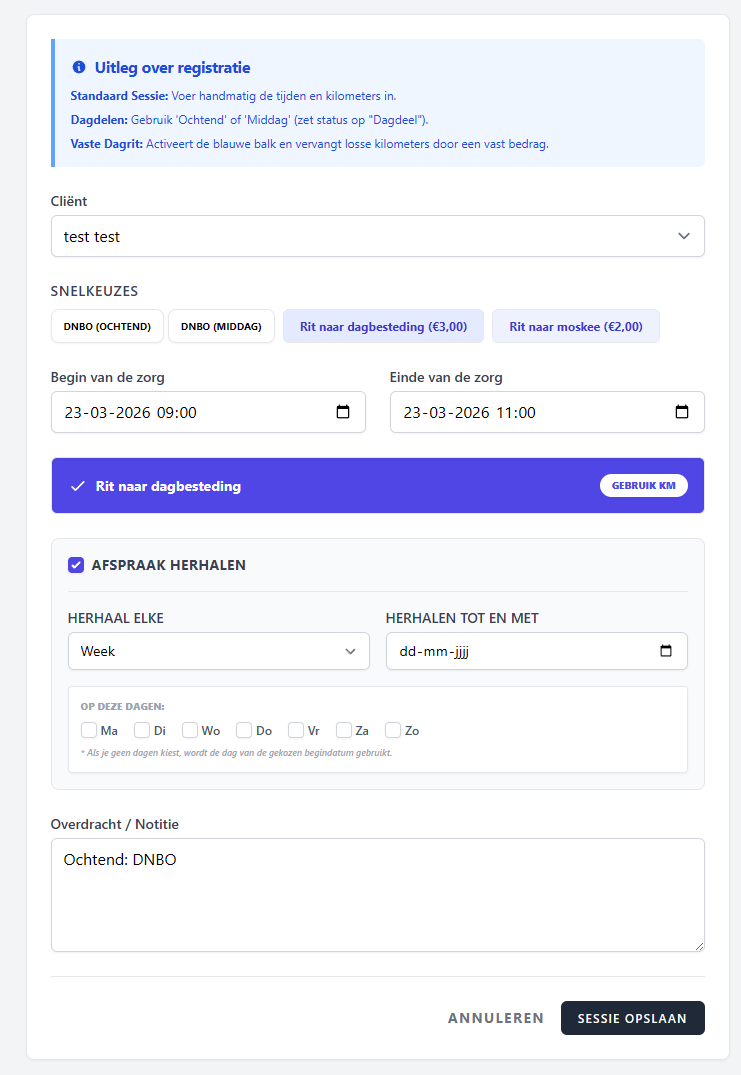
Klaar? Klik op SESSIE OPSLAAN. De sessie wordt direct verwerkt in het budgetoverzicht op je dashboard en klaargezet voor de volgende export.
05. Cliënt Dossier & Sessie Overzicht
Na het opslaan van een sessie kom je direct in het hart van de cliëntadministratie terecht.
Het cliënt dossier (afbeelding 1) biedt een compleet financieel en operationeel overzicht. Je ziet hier in één oogopslag de Budget Status van de huidige maand via de voortgangsbalk bovenin. Zo weet je precies hoeveel budget er nog beschikbaar is.
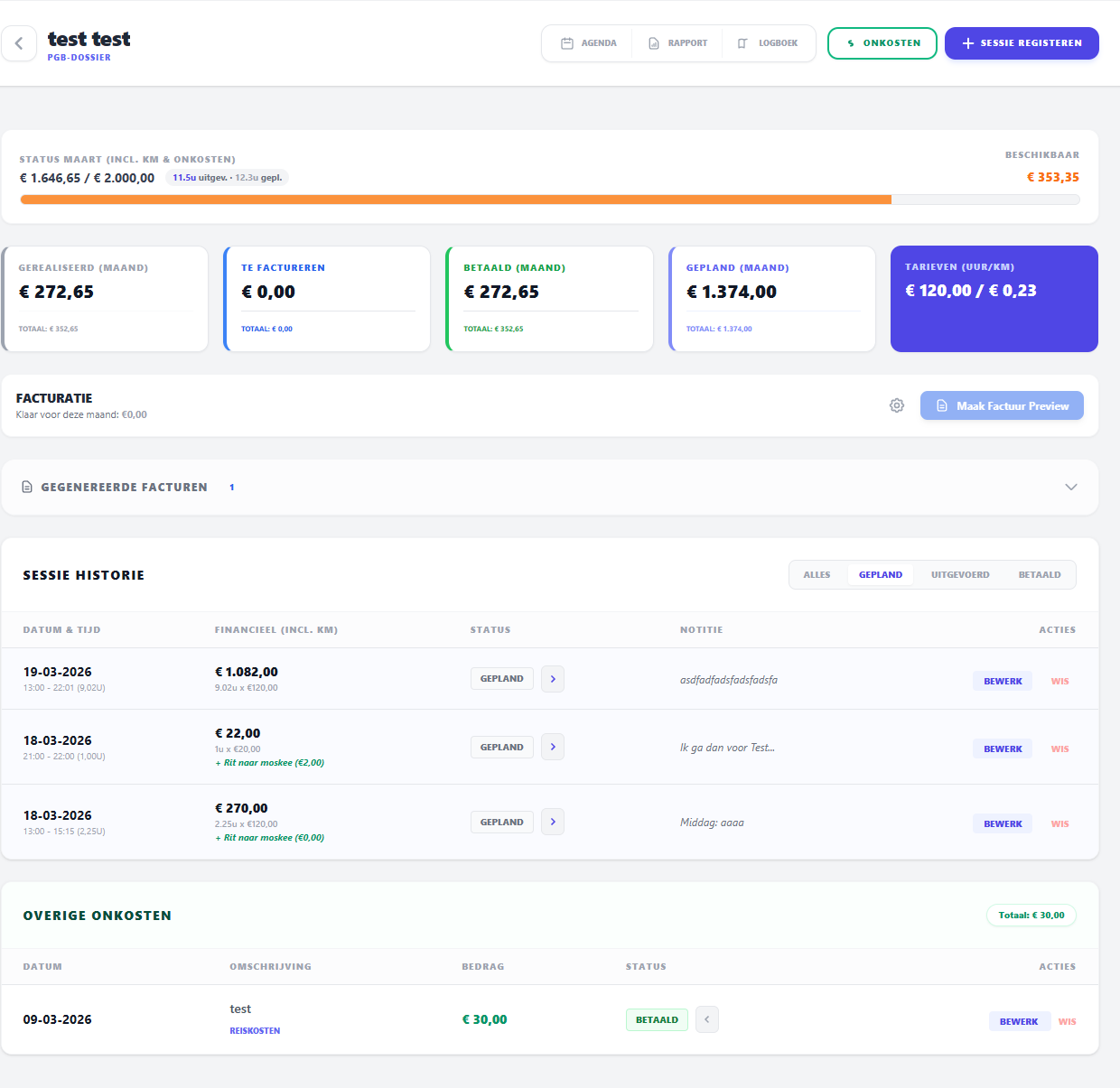
Financieel Dashboard:
- Gerealiseerd: Wat er deze maand (en totaal) is uitgevoerd.
- Te Factureren: Bedragen die klaarstaan voor facturatie, inclusief eventuele backlog.
- Gefactureerd: Overzicht van reeds gefactureerde sessies.
- Betaald: Overzicht van reeds betaalde sessies.
- Gepland: De waarde van toekomstige afspraken in de kalender.
Sessie Historie:
Onder het dashboard vind je de volledige historie. Gebruik de filters (Gepland, Uitgevoerd, Gefactureerd, Betaald) om snel specifieke sessies terug te vinden.
Via de knoppen aan de rechterkant kun je sessies direct Wissen of Bewerken.
Sessies Wijzigen & Status Beheer
Wanneer je op BEWERK klikt bij een sessie, opent het wijzigingsscherm (afbeelding 2). Hier kun je niet alleen de tijden en notities aanpassen, maar ook de status van de sessie beheren via de stappenindicator bovenin.
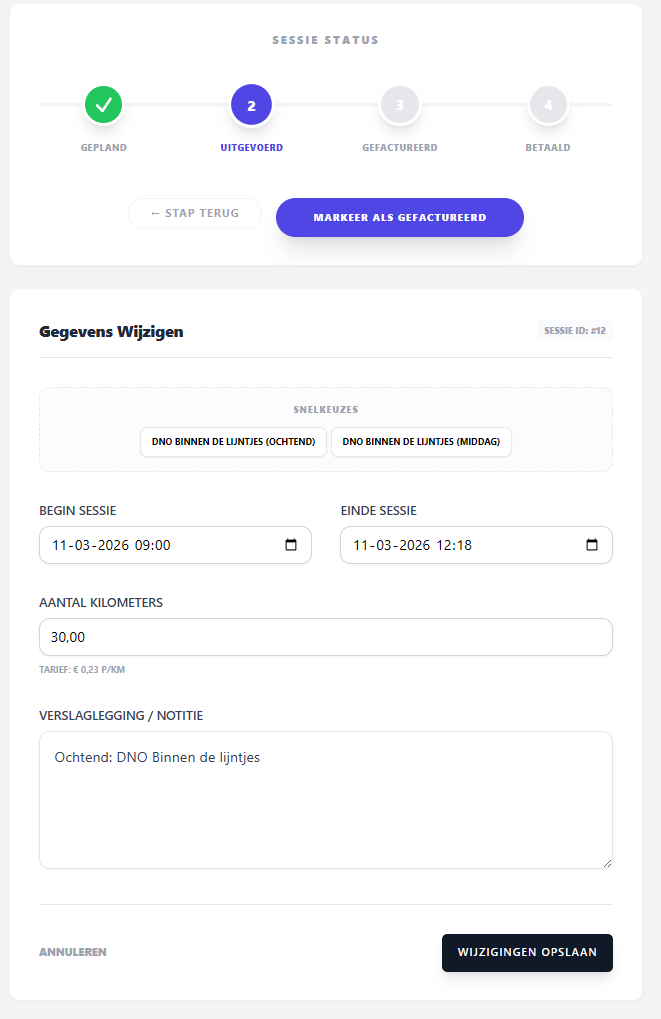
De drie fasen van een sessie:
- Gepland: De zorg moet nog plaatsvinden.
- Uitgevoerd: De zorg is geleverd, maar nog niet gefactureerd/betaald.
- Gefactureerd: De zorg is geleverd, en gefactureerd maar niet betaald.
- Betaald: De sessie is volledig afgehandeld.
Onderaan het dossieroverzicht vind je tevens een apart blok met Overige Onkosten, zoals parkeerkosten of kleine inkopen. Dit wordt verderop in de handleiding toegelicht.
06. Herhaalsessies Beheren: Efficiënte Planning voor de Zorg
Bespaar tijd door repeterende zorg in één keer in te plannen en te beheren.
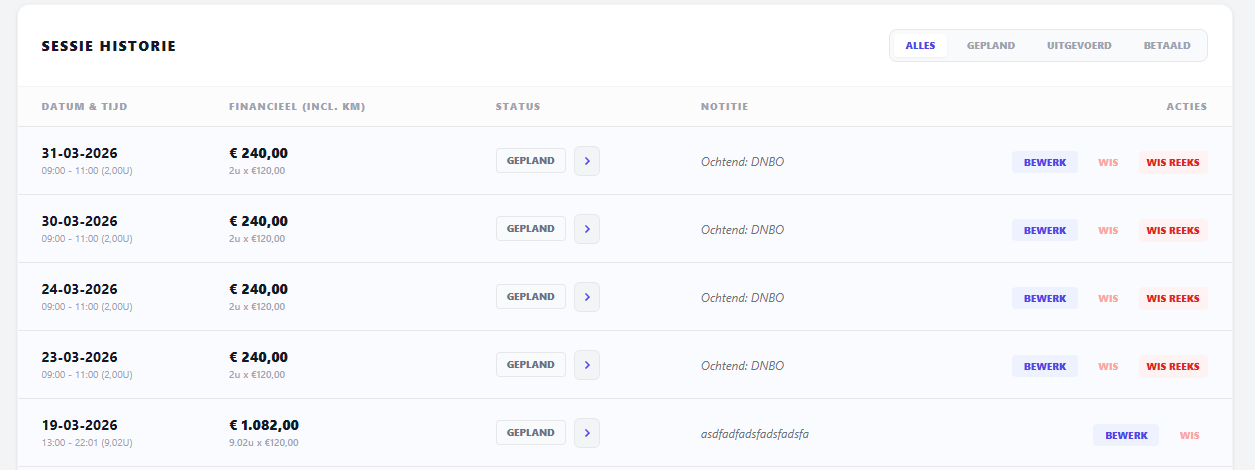
Wanneer je een sessie hebt aangemaakt met de optie AFSPRAAK HERHALEN, verschijnt deze als een reeks in de sessiehistorie. Dit geeft je extra krachtige opties om grote hoeveelheden data in één keer te beheren.
Reeksen Verwijderen:
In de sessiehistorie zie je bij herhalende afspraken een extra knop: WIS REEKS.
- WIS: Verwijdert alleen de specifieke sessie van die datum.
- WIS REEKS: Verwijdert de geselecteerde sessie én alle toekomstige sessies die bij deze herhaling horen.
Wijzigingen doorvoeren op de hele reeks
Moet de tijd of de notitie van een wekelijkse afspraak structureel worden aangepast? Je hoeft dit niet per stuk te doen.
Open een sessie uit de reeks via BEWERK. Onderaan het formulier vind je de optie:
Pas toe op de hele reeks
Vink dit aan om de nieuwe tijden en notities direct te kopiëren naar alle toekomstige sessies in deze reeks.
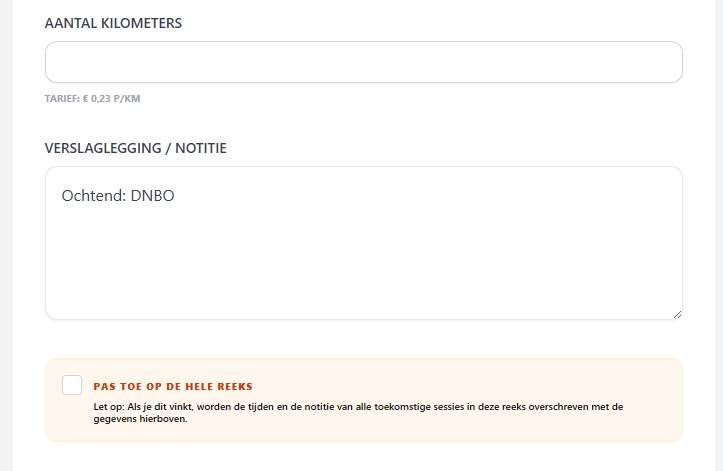
Let op: Wijzigingen met 'Pas toe op de hele reeks' overschrijven alle bestaande data van toekomstige sessies in die specifieke reeks. Reeds gefactureerde, betaalde of uitgevoerde sessies uit het verleden blijven ongewijzigd.
07. Facturering & Financieel Beheer
Van zorgsessie naar professionele factuur in drie simpele stappen. Volledig conform de PGB-richtlijnen.
Stap 1: Bedrijfsgegevens Instellen
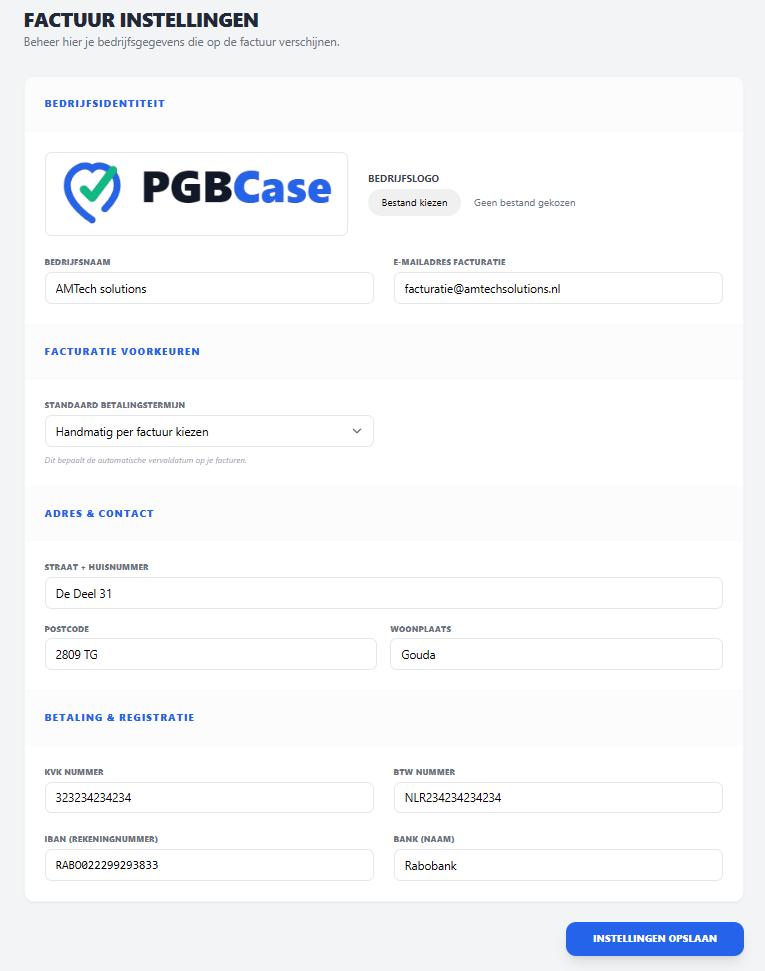
Voordat je de eerste factuur genereert, moeten je bedrijfsgegevens correct in het systeem staan. Klik in het facturatieblok op het tandwiel-icoon (instellingen).
- Bedrijfsidentiteit: Upload je eigen logo en vul je bedrijfsnaam in.
- Betaalgegevens: Vul je IBAN en banknaam in voor een snelle betaling.
- Wettelijke velden: KVK- en BTW-nummer zijn essentieel voor een rechtsgeldige factuur.
- Voorkeuren: Stel een standaard betalingstermijn in (bijv. 14 dagen).
Stap 2: Factuur Preview & Conceptmodus
Zodra er sessies op de status 'Uitgevoerd' staan, wordt de knop Maak Factuur Preview actief. Je komt nu in de interactieve conceptmodus.
Slimme Aanpassingen in de Conceptbalk
Factuurnummers: Het systeem stelt automatisch een nummer voor (bijv. 2026001). Stap je halverwege het jaar over? Pas het nummer handmatig aan en het systeem telt vanaf daar verder.
Flexibele Periodes: Wijzig de 'Van' en 'Tot' datum om precies die sessies te factureren die jij wilt. De factuur en specificatie passen zich realtime aan.
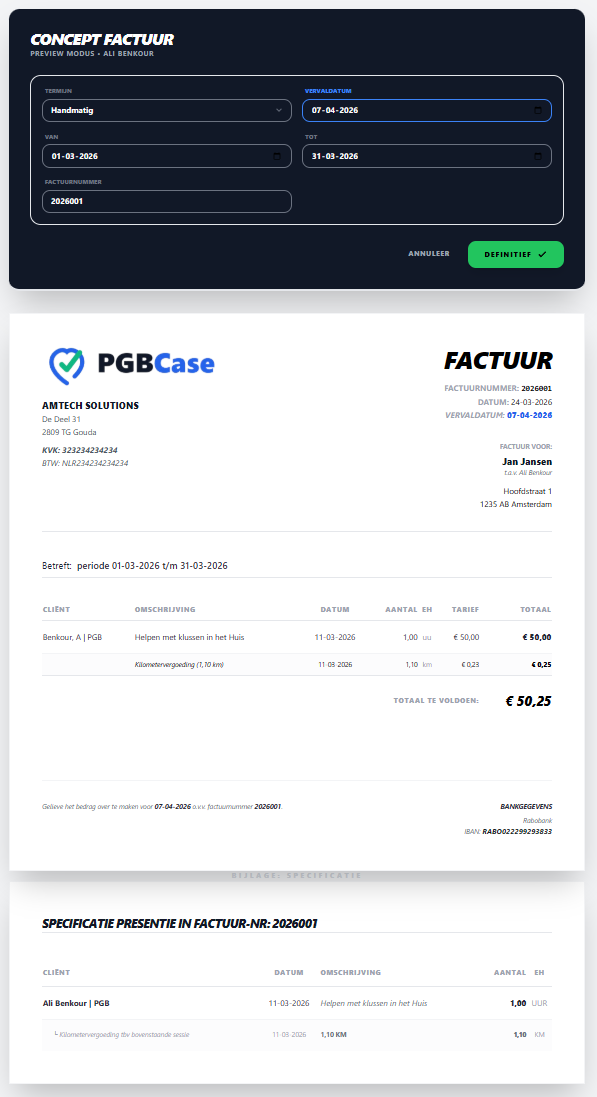
Let op: Wijzigingen die je in de bovenstaande balk maakt, zijn direct zichtbaar op de factuur hieronder. Zo weet je precies wat je verstuurt.
Stap 3: Definitief maken & Betalingsbewaking
Wanneer de factuur in de conceptmodus volledig naar wens is, klik je op de groene knop Definitief. Dit zet een kettingreactie in gang die je administratie sluitend maakt.
Status: Gefactureerd
Alle zorgsessies en onkosten die op deze factuur staan, krijgen automatisch de status GEFACTUREERD. Dit voorkomt dat je per ongeluk dezelfde uren twee keer factureert.
Status: Betaald
Zodra de cliënt heeft betaald, klik je in het factuuroverzicht op het vinkje. De factuur verspringt naar 'Betaald' en alle gekoppelde sessies krijgen direct de eindstatus BETAALD.
Houd grip op je cashflow
Een factuur in het systeem betekent niet dat deze al betaald is. Gebruik het vinkje in de factuurlijst om een betaling te registreren.
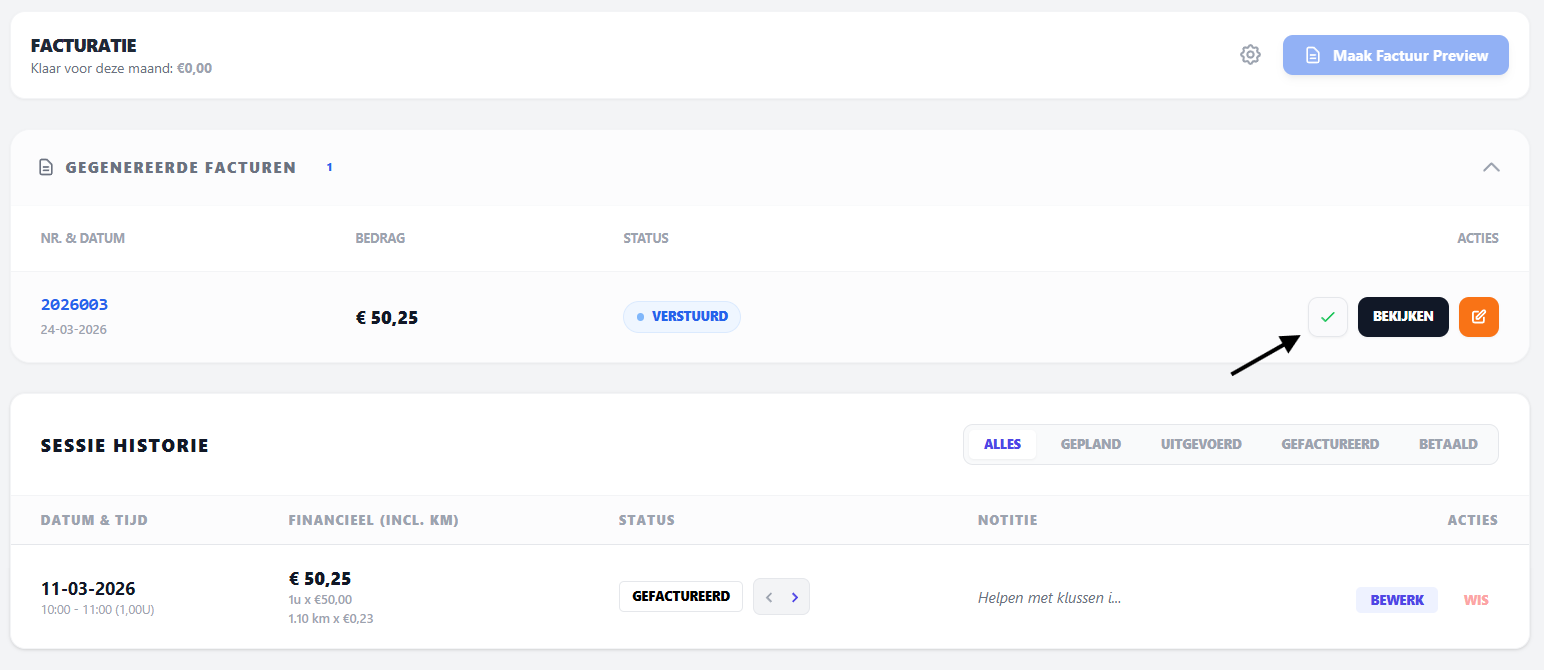
Zodra je op het vinkje klikt, verspringt de zorgsessie in de historie naar de eindstatus 'Betaald'.
Factuur wijzigen?
Heb je een foutje ontdekt na het definitief maken? Geen probleem. Klik op de wijzig-knop (oranje) bij de factuur. De factuur gaat terug naar conceptmodus en de gekoppelde sessies worden automatisch weer op 'Uitgevoerd' gezet zodat je ze opnieuw kunt verwerken.
Waarom 'Gefactureerd' belangrijk is:
Zolang een factuur nog op 'Verstuurd' staat (en de sessies dus op 'Gefactureerd'), zie je in je dashboard precies welk bedrag je nog tegoed hebt van je cliënten. Pas bij de status 'Betaald' wordt het bedrag definitief bijgeschreven in je jaarstatistieken.
Gepland
Sessie staat in de agenda, maar heeft nog niet plaatsgevonden.
Uitgevoerd
Zorg is geleverd. De uren zijn nu factureerbaar.
Gefactureerd
Sessie staat op een verzonden factuur. Wachten op betaling.
Betaald
Geld is ontvangen. De administratie is voltooid!
08. Overige Onkosten Registreren
Naast gewerkte uren kun je ook overige kosten, zoals parkeerkosten of kleine aankopen, eenvoudig verantwoorden.
Door op de groene knop ONKOSTEN te klikken (beschikbaar op het dashboard en in het cliëntdossier), opent er een popup-venster. Hiermee houd je alle bijkomende uitgaven direct gekoppeld aan de juiste cliënt.
Onkosten Toevoegen:
In het formulier vul je de volgende gegevens in:
- Datum & Bedrag: Wanneer en hoeveel is er uitgegeven.
- Omschrijving & Categorie: Geef kort aan waar de kosten voor waren (bijv. Parkeerkosten).
- Bewijs Uploaden: Je kunt direct een foto of PDF van het bonnetje selecteren. Er verschijnt een preview van het gekozen bestand zodat je zeker weet dat je de juiste bijlage meestuurt.
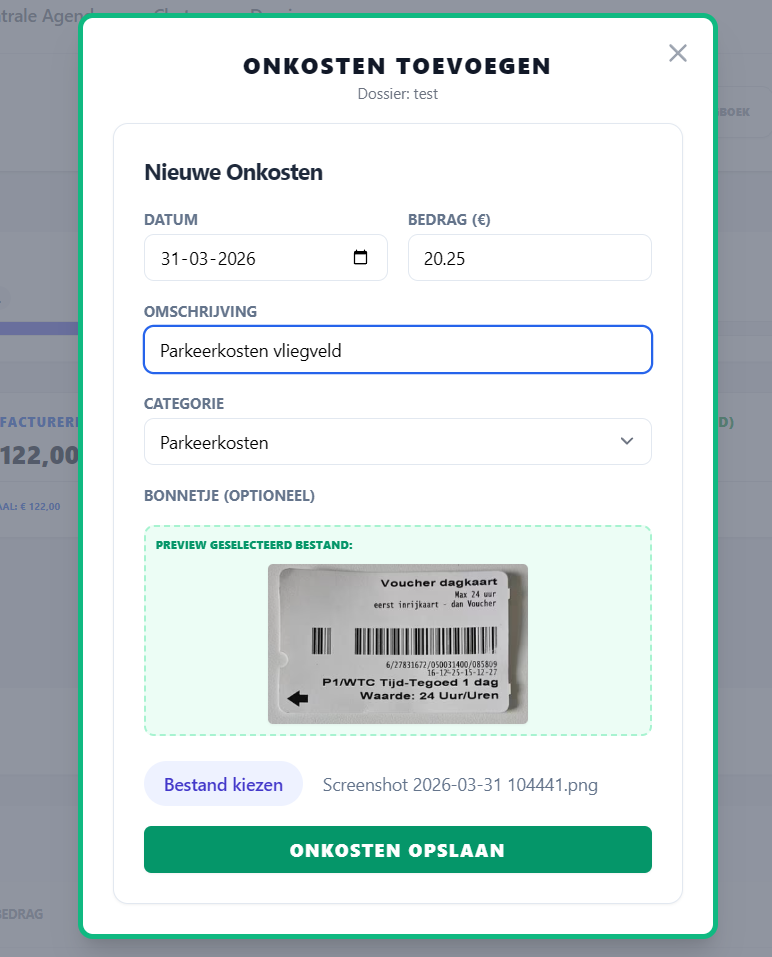
Beheer van Onkosten
Na het klikken op ONKOSTEN OPSLAAN verschijnen de gegevens direct in het blok 'Overige Onkosten' onderaan het cliënt dossier.

Kenmerken van het overzicht:
09. Centrale Agenda & Planning
Behoud het volledige overzicht over al je cliënten in één krachtig visueel overzicht.
De Centrale Agenda is de plek waar alle zorgsessies samenkomen. In plaats van per cliënt te kijken, zie je hier de planning van al je cliënten naast elkaar. Elke sessie is kleurgecodeerd op basis van de Status, zodat je direct ziet wat er nog moet gebeuren.
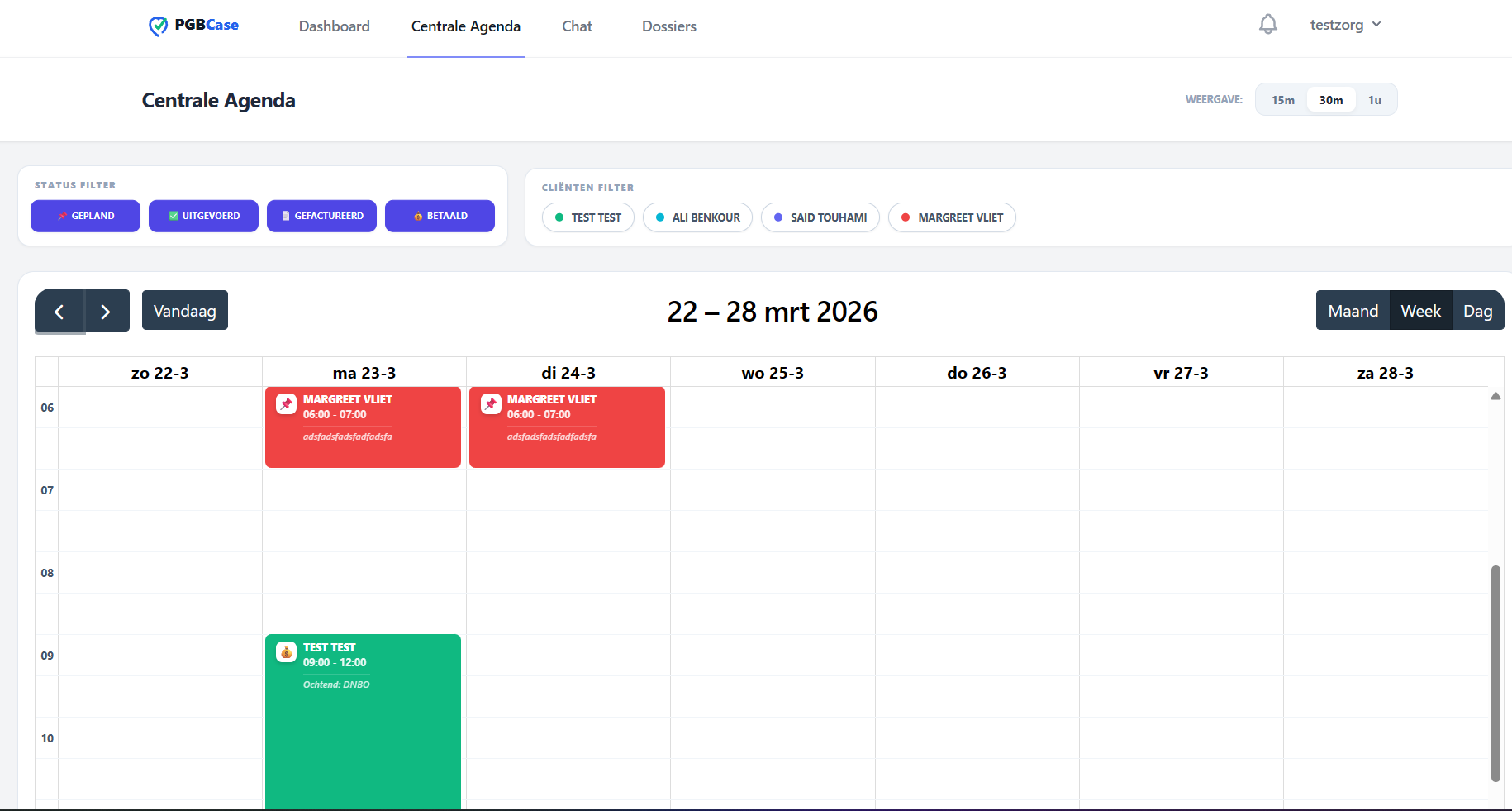
Pro-tip: Snel inplannen
Gebruik je muis om direct een tijdslot te selecteren in de agenda.
Door op een leeg vakje te klikken of een blok te slepen, word je automatisch doorgestuurd naar het formulier 'Sessie Registreren'. De datum, begintijd en eindtijd zijn dan alvast voor je ingevuld op basis van je selectie!
Slimme Agenda Functies:
- 1 Cliënt-specifiek overzicht: Elke cliënt heeft zijn eigen kleur of label, waardoor je snel kunt schakelen tussen verschillende zorgvragers.
- 2 Status in één oogopslag: Je ziet direct welke sessies al zijn uitgevoerd of betaald door de duidelijke status-indicatoren.
- 3 Flexibele Grid: Pas de weergave aan naar jouw voorkeur. Je kunt de tijdsloten instellen op 15 minuten, 30 minuten of 1 uur voor maximale precisie.
10. Realtime Communicatie
Houd alle communicatie centraal en veilig binnen het platform met de ingebouwde chatmodule.
Voor snel overleg met collega's of vertegenwoordigers hoef je het platform niet te verlaten. Onze chatmodule werkt volledig realtime, waardoor je direct antwoord krijgt op je vragen zonder de pagina te verversen.

Mis nooit een bericht
Zodra er een nieuw bericht voor je klaarstaat, verschijnt er direct een visuele alert bovenin je scherm. Zo blijf je altijd op de hoogte, ook als je op een andere pagina in het dashboard werkt.
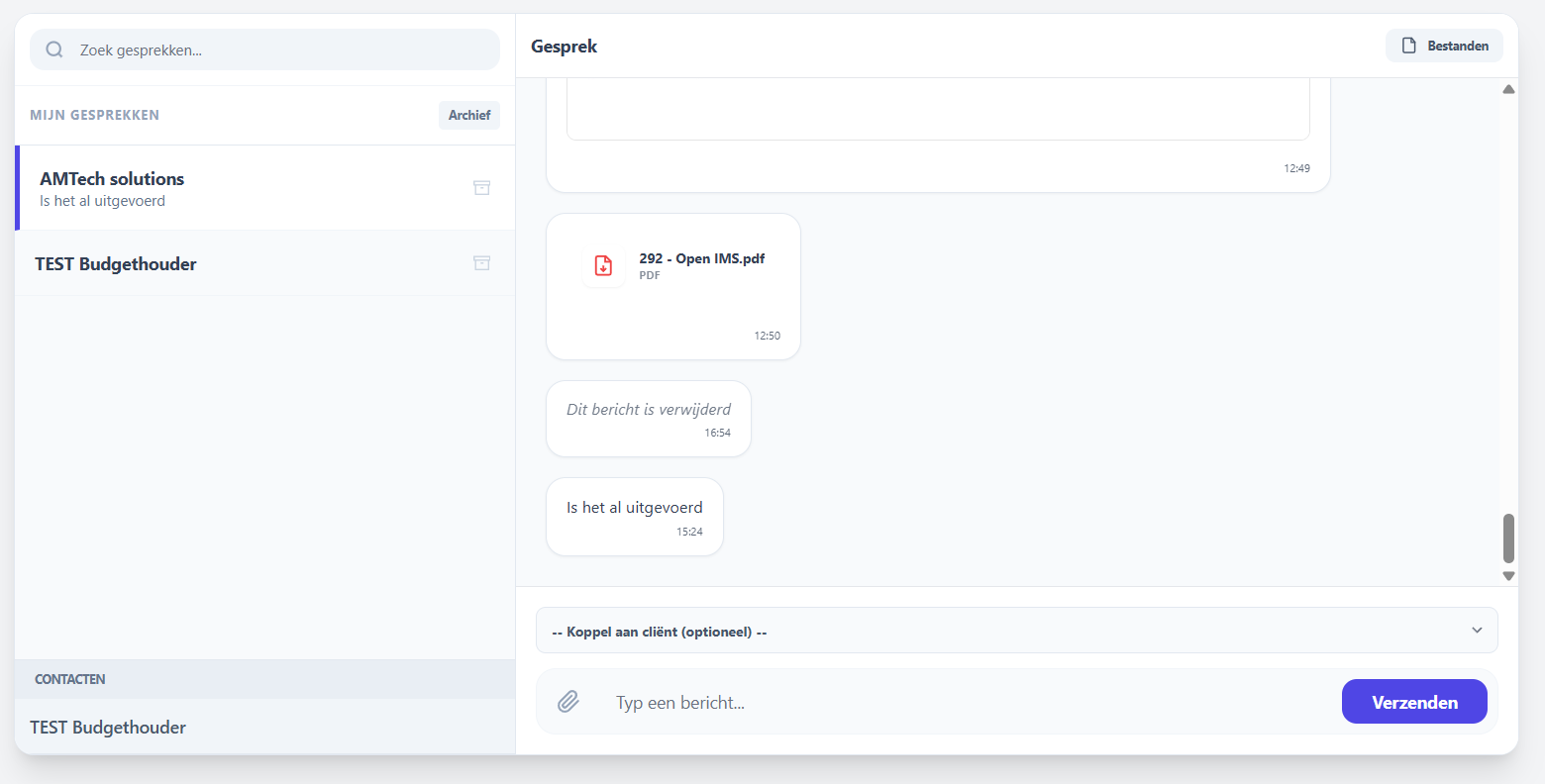
Moderne Chat-functies:
Gesprekken Organiseren
Om je chatlijst overzichtelijk te houden, kun je gebruikmaken van de archieffunctie:
Archiveren
Is een traject afgerond of een vraag beantwoord? Archiveer het gesprek. Het verdwijnt uit je actieve lijst, maar de historie blijft volledig bewaard.
Dearchiveren
Heb je weer contact nodig? Je kunt een gearchiveerd gesprek op elk moment terugvinden en weer actief maken zonder informatieverlies.
Beveiliging: Omdat de chat onderdeel is van het platform, blijven alle gesprekken binnen de beveiligde omgeving. Dit is veel veiliger voor cliëntgevoelige informatie dan externe diensten.
11. Budgethouders & Zorgverleners Koppelen
Verbind je interne dossiers met de online omgeving van de budgethouder voor naadloze samenwerking.
In het Dossieroverzicht zie je in één oogopslag welke cliënten al online verbonden zijn. Dossiers met een rode stip zijn enkel intern; dossiers met een groene stip zijn succesvol gekoppeld aan een account van een budgethouder.
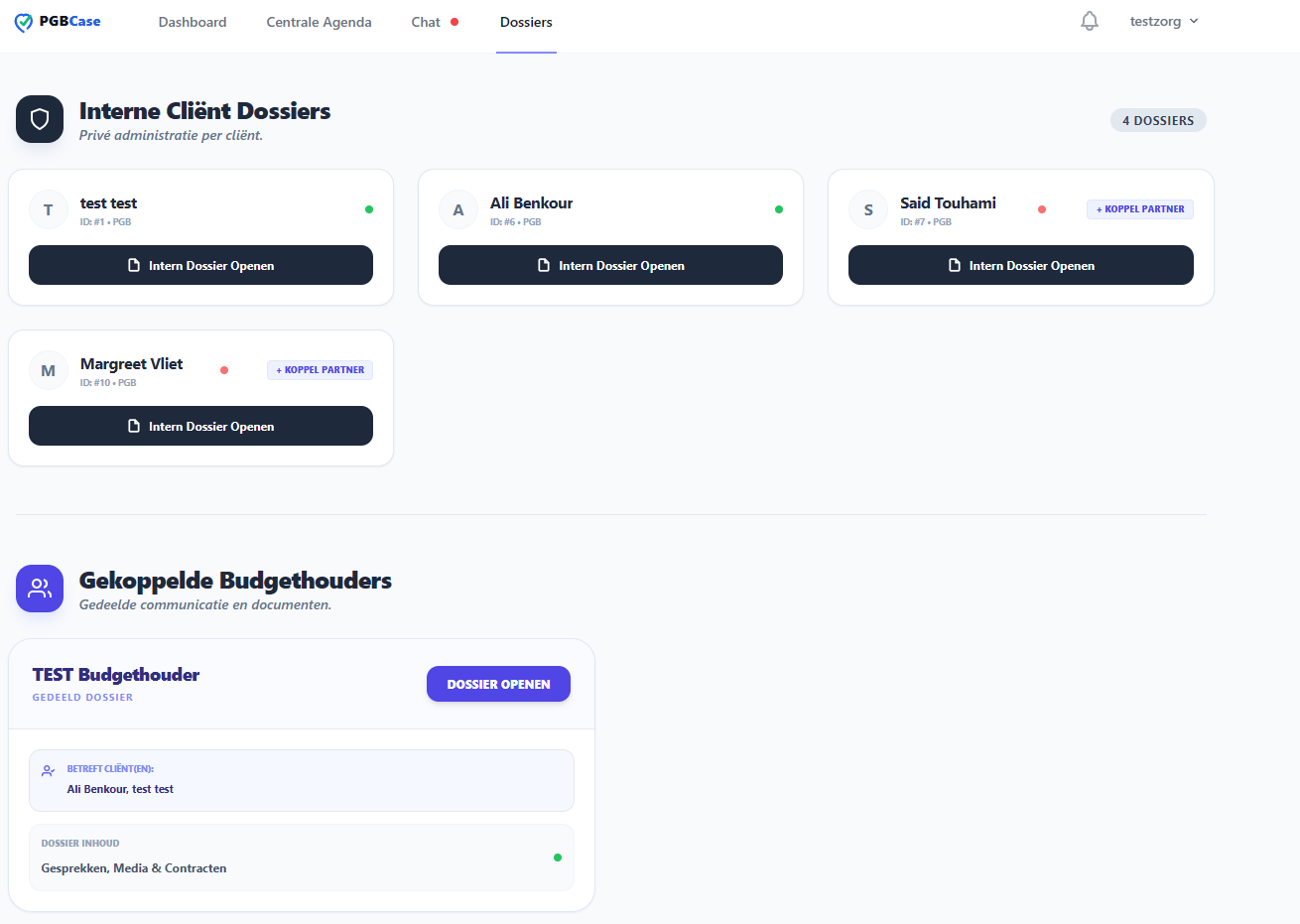
Zorgverlener Uitnodigen via Dossier
Klik in het dossieroverzicht op de knop KOPPEL PARTNER bij een interne cliënt. Er opent een popup waar je het e-mailadres van de budgethouder invult.
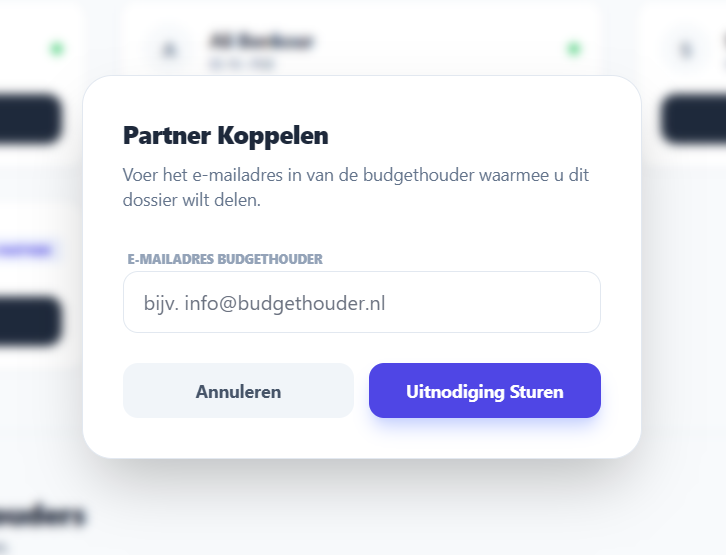
Bestaat de gebruiker al? Dan verschijnt er direct een acceptatie-banner op hun dashboard.
Nieuwe gebruiker? Zij ontvangen een e-mail om een account aan te maken en de koppeling te voltooien.
Budgethouder Beheer & Koppelen
Als budgethouder neem je de regie vanuit het Management Dashboard. Hier kun je zelf een zorgverlener uitnodigen om te koppelen aan je account.
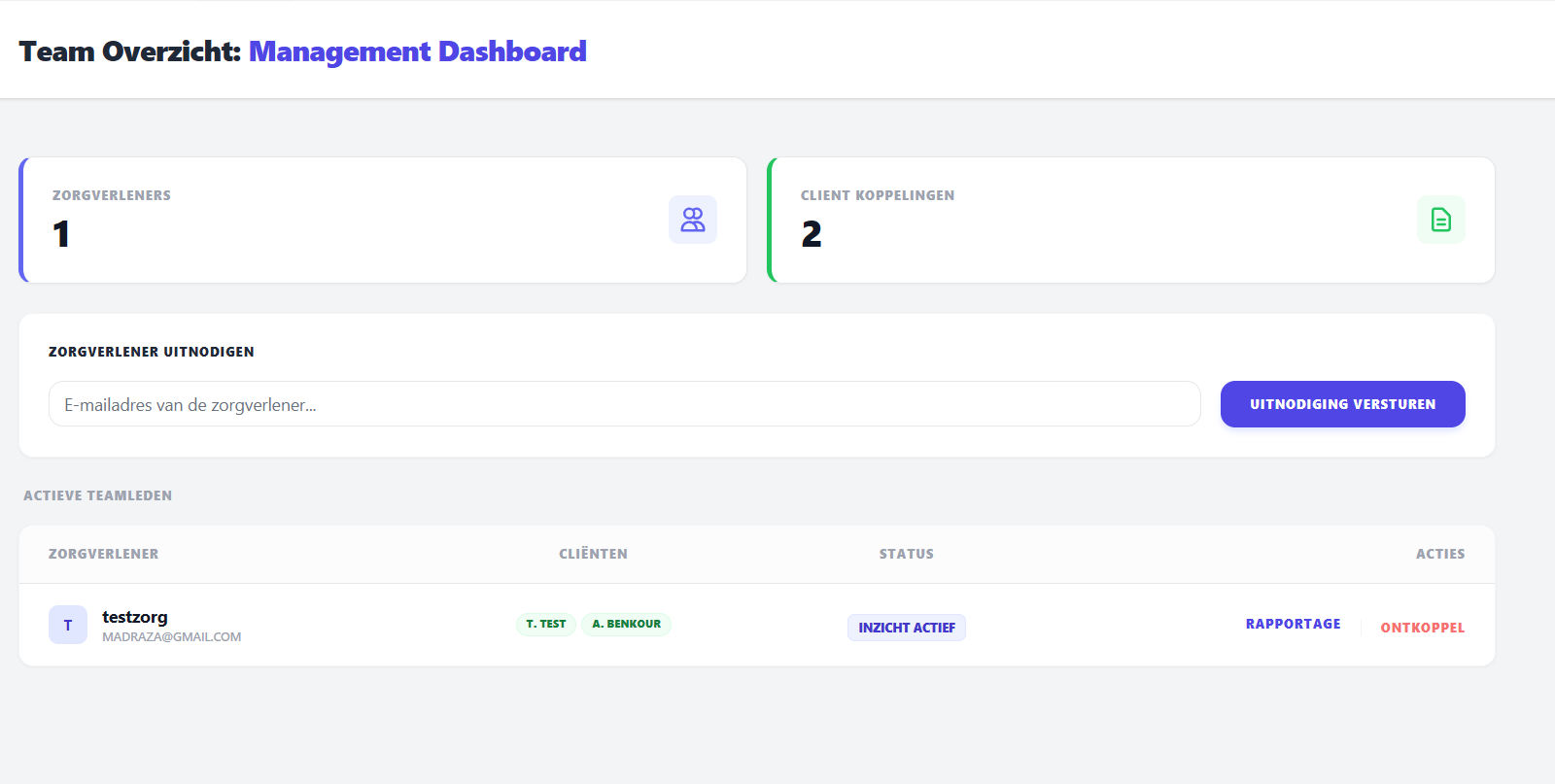
Op dit dashboard ziet de budgethouder ook direct welke zorgverleners reeds gekoppeld zijn en welke cliëntdossiers op dit moment gedeeld worden.
Waarom koppelen?
Zodra de koppeling actief is, kan de budgethouder realtime de registraties inzien. Dit voorkomt misverstanden over gewerkte uren en zorgt ervoor dat de facturatie met één druk op de knop kan worden afgehandeld.